CLASE 2.
Tema: apropiémonos de Excel.
Propósito: construir tablas en Excel aplicando los procedimientos y fórmulas correctas.
Actividades:
ACTIVIDAD 1.
Ingresa a Excel y realiza cada uno de los siguientes ejercicios en un libro, cada ejercicio lo haces en una hoja de calculo diferente.
Ejercicio práctico 1. Ingreso de datos (rótulos, valores y fechas). Guardar y abrir libros. Cálculo de fórmulas sencillas.
- En un nuevo libro de Excel, elaborar la siguiente planilla de datos:
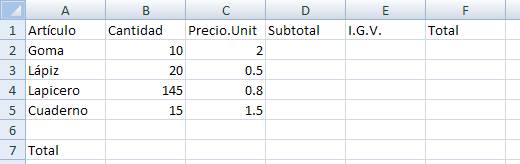
- Rellenar la columna Subtotal, la que se calcula: Cantidad * Precio. Unit.
- Rellenar la columna I.G.V, la que se calcula:
- Rellenar la columna Total, la que se calcula: Subtotal + I.G.V
- Rellenar la fila Total, para lo cual en la celda de la columna Subtotal, debe mostrarse la suma de los Subtotales; en la celda de la columna I.G.V debe mostrarse la suma de los I.G.V; y en la celda de la columna Total, debe mostrarse la suma de los Totales.
- Guardar este libro con el nombre Artículos en una carpeta con sus nombres, grupo dentro de la carpeta Documentos.
- En una nueva hoja llamada Sucursales, elaborar la siguiente planilla de datos:
Subtotal * 0.19 o Subtotal * 19% o Subtotal * 19 / 100.
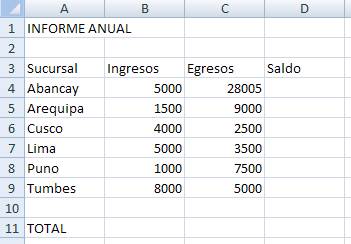
8. Al final de la planilla (en la Columna E), ingresar el texto “Comisión” a modo de rótulo y debajo de éste calcular para cada sucursal el 5% sobre el Saldo.
9. Calcular los totales de las columnas Ingresos, Egresos y Saldo.
Guardar los cambios realizados en este libro.
Ejercicio práctico 2. Ingreso de datos (rótulos, valores y fechas). Guardar libros. Resumen. Formato de celda (número, alineación, fuente, bordes y sombreado). Selección de rangos (continuos y discontinuos). Funciones matemáticas y estadísticas (ej: =Suma(), =Promedio(), etc.). Nombrar hojas. Insertar y eliminar celdas, filas, columnas y hojas. Copiar, mover y eliminar contenidos de celdas, filas y/o columnas. Copiar formato. Pegado especial.
- Ingresar los datos archivo Excel como se muestran en la figura, Posteriormente realizar los puntos que se detallan a continuación:
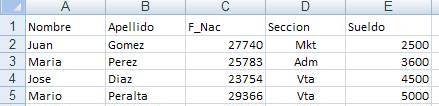
3. Realizar las siguientes mejoras de aspecto a dicha planilla:
- Aplicar a los títulos de las columnas fuente Courier 12 ptos (o similar) y color azul Centrar en sus celdas los rótulos de las mismas.
- Aplicar bordes y sombreado para mejorar la presentación de la planilla.
- Aplicar formato de celda Fecha a los datos de la columna F_Nac (por ej: 12-12-75).
- Aplicar formato de celda Número a los datos de la columna Sueldo, con separador de miles y 2 posiciones decimales.
5. Cambiar el orden de las columnas Nombre y Apellido por Apellido y Nombre.
6. Al final de esta planilla, en una columna rotulada como Premio, calcular el 5% del Sueldo para cada uno de los empleados. Posteriormente copiar a esta el formato de los datos de la columna Sueldos.
7. Nombrar la Hoja1 como Empleados.
8. Guardar el libro actual con el nombre Personal en la carpeta creada con sus nombres y grupo en el ejercicio anterior que está en Documentos. Posteriormente cerrar este libro y salir de la aplicación.
- Seleccionar las columnas de datos en forma intercalada y aplicarles color de relleno gris y de fuente azul.
- Al final de las hojas existentes en este libro, agregar una nueva hoja nombrada como Liquidación. En dicha hoja copiar sólo las columnas Apellido y Sueldo de los empleados.
- En dos celdas libres de la hoja Liquidación, obtener el mayor y menor sueldo de los empleados. A la derecha de estas celdas agregar texto que describa dichos valores.
Ejercicio práctico 3. Trabajo con celdas absolutas y relativas. Manejo de múltiples hojas y libros. Asistente de funciones. Listas y series.
1. Ingresar los datos como se muestran en la figura, archivo excel posteriormente realizar los puntos que se detallan a continuación:
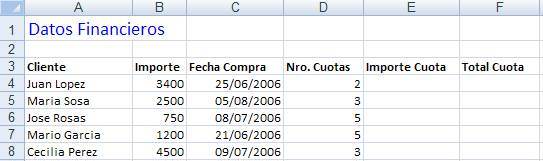
4. Calcular el Importe Cuota para cada registro de la planilla. Este importe surge de dividir el crédito solicitado más el % de recargo definido en la celda correspondiente, entre el número de cuotas establecido para cada caso.
Importe Cuota=(Importe+Importe*10%)/Nro.Cuotas
5. Insertar una columna rotulada como Iva después de la columna Importe Cuota y en ella calcular para cada registro el valor del Iva sobre el Importe Cuota según el % definido en la celda correspondiente.
Iva=ImporteCuota*23%
Total Cuota=Iva+ImporteCuota
7. En una nueva hoja llamada Estadísticas se debe mostrar el total a cobrar por cada crédito otorgado. Para esto se deben copiar las columnas Cliente, Nro Cuota y Total Cuota. En una columna rotulada como Total a Pagar al final de esta planilla, calcular el valor que corresponda a la suma de todas las cuotas por cada crédito.
Total a pagar=NroCuota*TotalCuota
- En la hoja Control Financiero cambiar los valores del Recargo a 5% e IVA a 14%. Observar los cambios que se producen en dicha planilla.
- En una celda libre de la hoja Estadísticas agregar la cotización del dólar (de ese día) y en una nueva columna rotulada como Importe U$S al final de la planilla, calcular dicho importe para cada registro según el valor de cambio definido.
- Al final las columnas de la hoja Estadísticas calcular totales cuando corresponda.
ACTIVIDAD 2.
Ingresa a Excel y realiza los siguientes ejercicios en un libro, cada ejercicio lo haces en una hoja de calculo diferente.
- Abre un nuevo libro que llamarás PRÁCTICA_1
- La Hoja1 la vas a llamar ELEMENTAL y le vamos a dar un color verde claro a la etiqueta.
- Vamos a copiar la siguiente tabla, y completarla según la operación matemática que se pida. A los títulos de cada operación les vamos a dar un sombreado color amarillo y negrita. Al título OPERACIONES ELEMENTALES le daremos un sombreado gris y en negrita. Los símbolos * / y ^ los vamos a poner en negrita y en rojo.

4. En la misma hoja ELEMENTAL vamos a realizar las siguientes operaciones que aparecen en la siguiente imagen.

TRATAMIENTO INFORMÁTICO DE LA INFORMACIÓN
- Vamos a ajustar el texto al tamaño de las celdas (Ajustar texto)
- A continuación, vamos a darles una alineación centrada tanto en vertical como en horizontal.
- Al rango G61:I61 vamos a combinar las celdas y darle un sombreado amarillo
- Al rango A66:A68 vamos a combinar las celdas, darles un sombreado amarillo y alinear el texto con una orientación de 90o
- El resto de la tabla cópiala con el formato que aparece en la imagen.
5. En el caso de que utilices varios operadores en una misma fórmula, Excel establece prioridad entre ellos: 1o Las multiplicaciones y divisiones
2o El resto de las operaciones
Vamos a calcular las operaciones que nos indica el Caso Tipo 1
Para cambiar las prioridades utilizamos los paréntesis. Calcular operaciones Caso Tipo 2. A continuación compara y analiza todos los resultados:

TRATAMIENTO INFORMÁTICO DE LA INFORMACIÓN
- En el mismo libro de trabajo sitúate en la Hoja2 y ponle el nombre OPERACIONES, dale un color rosa a la etiqueta.
- Copiar la siguiente tabla y calcular los totales (suma), máximos, mínimos y promedios por filas y por columnas.
Las funciones estadísticas de cualquier programa de hoja de cálculo nos permiten describir, analizar e interpretar, rápidamente, un conjunto de datos determinados. Las funciones más usuales son
- – PROMEDIO: esta función nos devuelve la media aritmética de los números o del rango que está entre paréntesis. (ejemplo: =PROMEDIO(4,5,6) devolverá 5)
- – MAX: esta función nos devuelve el valor máximo de una lista de número o de celdas.
- – MIN: esta función devuelve el valor mínimo de una lista de números o de celdas

Al finalizar. enviar el archivo generado al correo: CLASESTICIEFAC@GMAIL.COM con asunto: ACTIVIDAD 2, CLASE 2 TERCER PERIODO en el mensaje colocar los nombres del equipo de trabajo y el grupo.


No hay comentarios:
Publicar un comentario